

前言:
阐述:
伴随着7.27开始的GG卡封号潮,本人的其中一张卡也未能幸免,基于之后考虑切换到EE需要拉起WIFICalling进行激活;;故本人打算使用手上的GG卡进行先行的练手,避免到手后不知所措的情况。
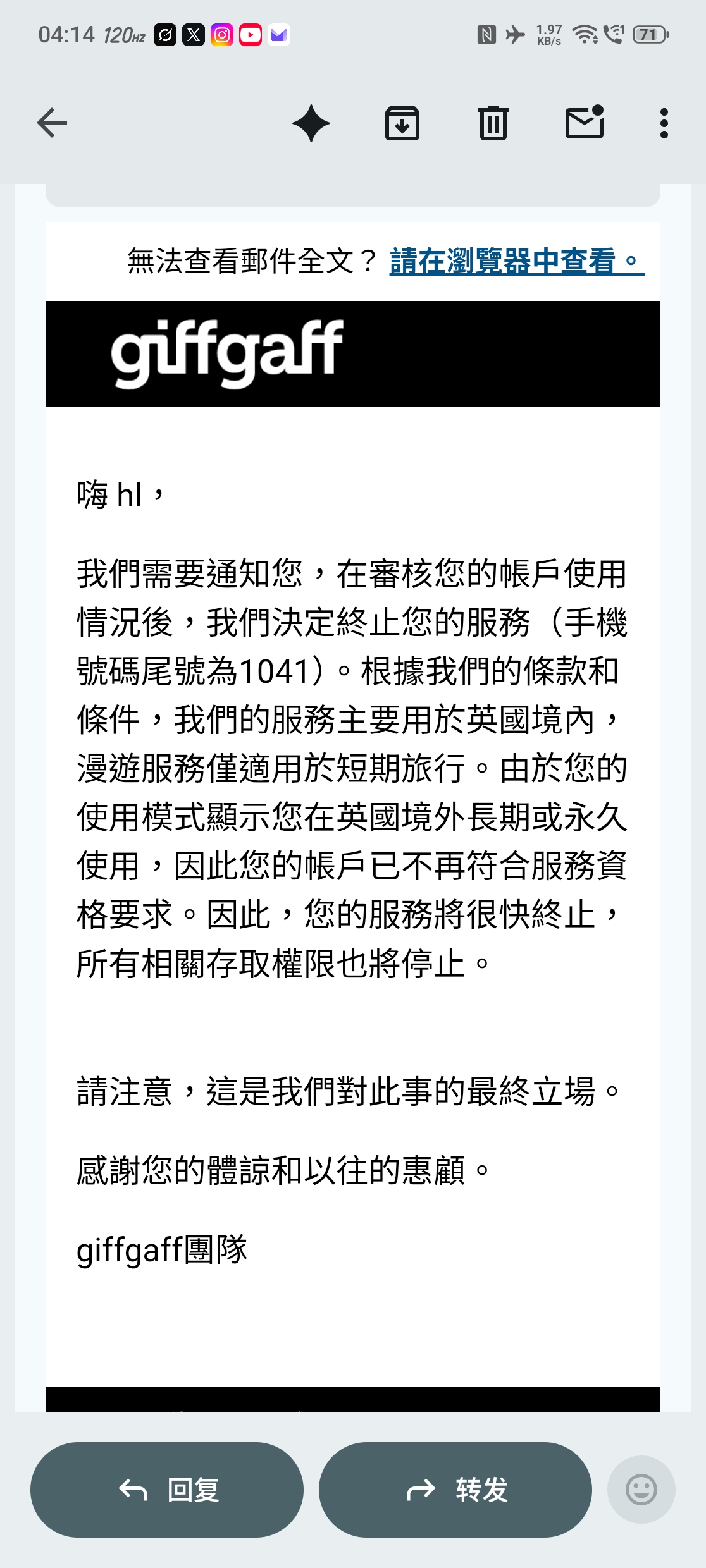
事实上本人在此之前成功【使用Android机+另一部手机开漫游流量】的情况下成功拉起WIFICalling,但是考虑到后续的各种成本和方便性来说,由此决定自己尝试折腾使用机场代理的形式。
其实在此之前,网上已有很多大佬们制作了很多成熟的方案教程供大家进行参考学习,可是网上的教程多以iOS为主,我这样的情况比较少见,存在案例少教程少的现状,并且在我使用手上的【REDMAGIC 9Pro原生外版机】实际操作后还是发现了一些自己遇到的问题并加以解决,所以打算写一篇文章记录一下。
踩坑过程:
目前网上基本上都是围绕着iOS和大疆模块去做的教程,符合我这种使用Android的情况比较少数,并且在探索踩坑的过程中还是发现了一些广大教程中没有提及的问题,接下来我将会一一描述列举
本人采纳的教程思路是:【使用代理电脑开热点/软路由的方式进行局域网代理】的思路,对于FakeIP问题各教程的说法不一;软路由OpenClash环境下在本人将相关域名添加到Fake-IP-Filter等各种操作后均无效;电脑代理开热点下,即使正确配置虚拟网卡TUN代理后,只要是FakeIP依旧会出现各种奇奇怪怪的问题。
在本人的实际踩坑后发现,使用Redir-Host模式下可以更加确保其稳定性;当然,这里没有说FakeIP模式不好的意思。
因此,请确保你拉起WIFICalling的代理环境处于Redir-Host模式下
—
进入正题
在使用软路由OpenClash碰壁后,本人决定采用电脑代理开热点的路子先试试看,很幸运经过一番细节上的探索,成功复现了大佬们的操作
环境准备:
1.一台具备无线网功能的Windows电脑;因为这台电脑后续要承担起可以WIFICalling无线局域网的功能。
2.一台版本为Android15及其以上的手机;这台设备可以是国际版Android,也可以是CN特供版安卓,实测下来都能成功WIFICalling。我使用的是【REDMAGIC 9Pro原生外版机】
实际操作
Windows侧:
代理软件设置,以ClashVerge为例
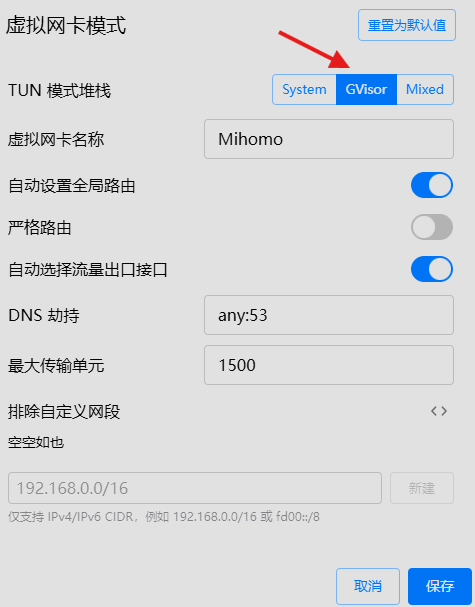
打开ClashVerge,点击左侧的设置;点击右边“虚拟网卡模式”那一行的小齿轮,在新的窗口处“TUN模式堆栈”选中【GVisor】模式;确保像我底下如图的设置,点击保存。
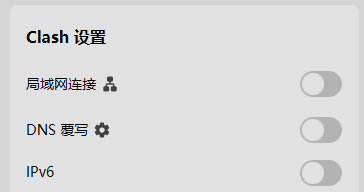
然后到了这里,我们先不急着启动虚拟网卡代理,我们还要再来更改一些其它的设置,这是我踩坑成功的关键,也是很多教程所忽略的步骤。首先关闭下方的“局域网连接”、“DNS覆写”、“IPv6”这三个功能,确保像我底下如图的设置;
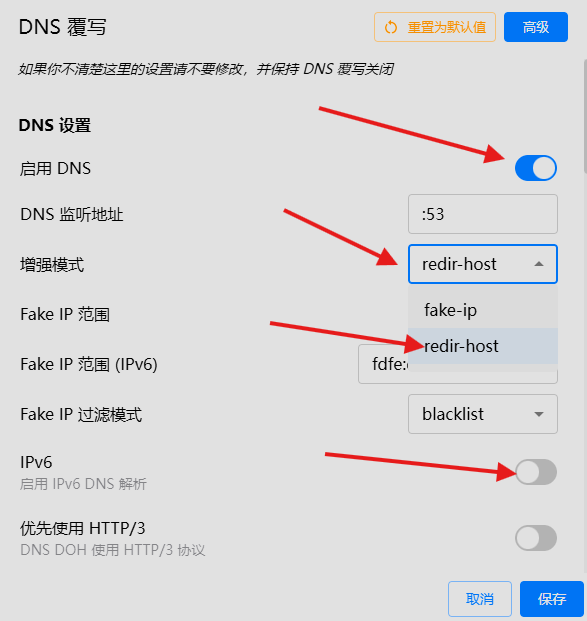
接着我们着重看“DNS覆写”这一项,点击该选项旁边的小齿轮图标,进入相关的设置;首先开启“启用DNS”;然后找到增强模式那一栏,点击复选框确保使用的是Redir-Host,并且关闭该页面下的“IPV6”开关,确保像我底下如图的设置,然后就可以保存了
点击左侧栏中的“代理”按钮,把代理模式切换为【全局】,然后选择合适的英国节点;回到刚才的设置页面,我们点击启动【虚拟网卡模式】旁边的按钮;
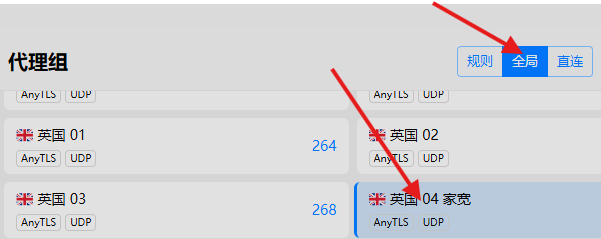
这样,代理软件这一侧就设置好了。
热点设置,以Windows为例
我们首先先开启Windows系统的热点功能,然后在热点相关的系统设置里面把【节能】选项关闭。
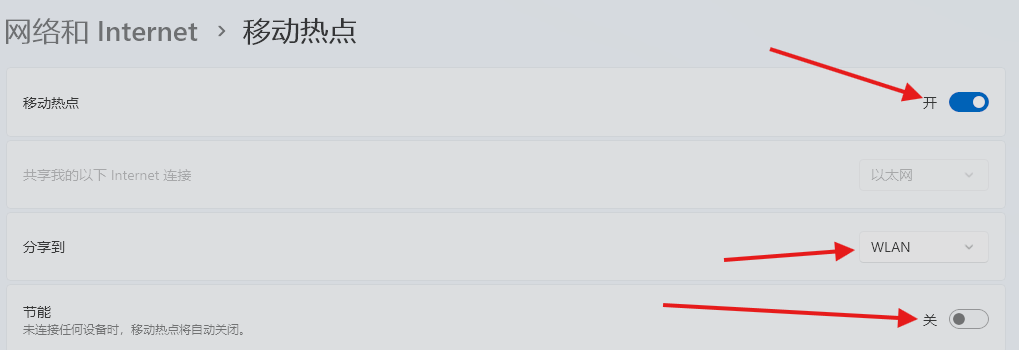
接着我们打开控制面板,进入网络适配器设置;这里我们需要修改一下TUN虚拟网卡相关的设置和电脑热点的相关设置
先双击名字为“Mihomo”的网络适配器,按照如下路径进入相关页面:“属性”-“共享”;然后勾选启用“允许其他网络用户通过此计算机的Internet连接来连接“这个选项;
接着打开”家庭网络连接“下面的下拉菜单,选择负责发送电脑热点的那个网络适配器,一般是名为”本地连接*2“的那个选项。确保参考我下图的步骤进行。
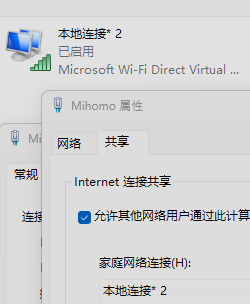
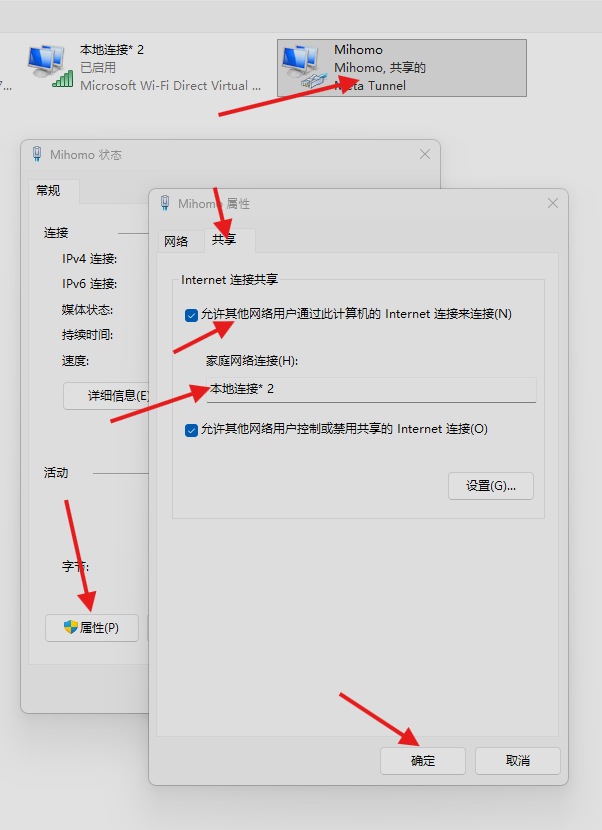
记得关闭热点适配器的IPv6功能,防止意外情况。
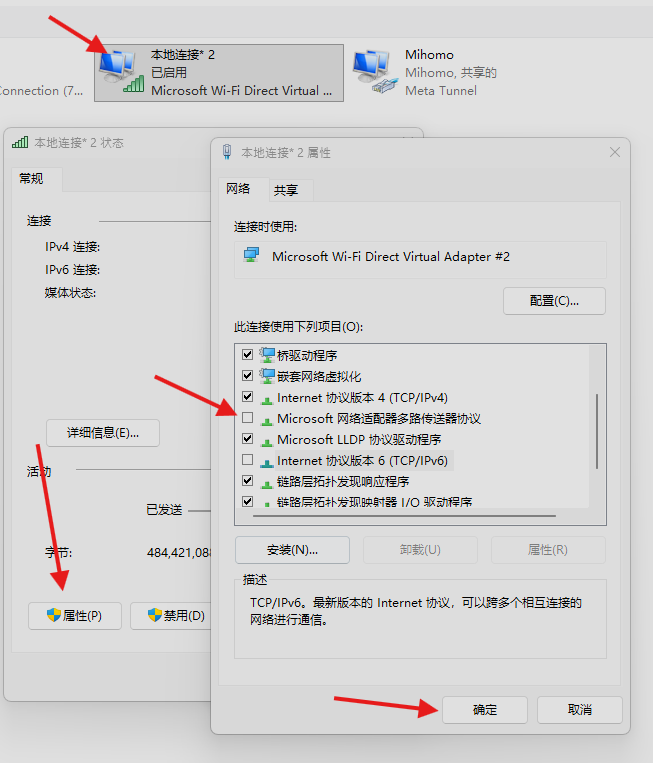
到此,电脑这边的流程基本结束。
Android侧:
首先需要确保你的这台手机已经开启了WIFICalling相关的功能开关**然后,按照以下顺序进行操作:
1.关闭手机GPS;
2.连接到刚刚配置好的电脑热点上,期间最好确保仅开启电脑热点的自动连接;
3.开启飞行模式,并拔出需要WIFICalling的手机卡
4.重启手机;
5.保持飞行模式开启的同时,并插入需要WIFICalling的手机卡。
实际测试下来大约15秒钟以内即可成功拉起WIFICalling,第一次的时候可能会稍微慢一些。
可以在通知了右上角看到WIFICalling的标志出现,不同厂商的手机图标略有不同。
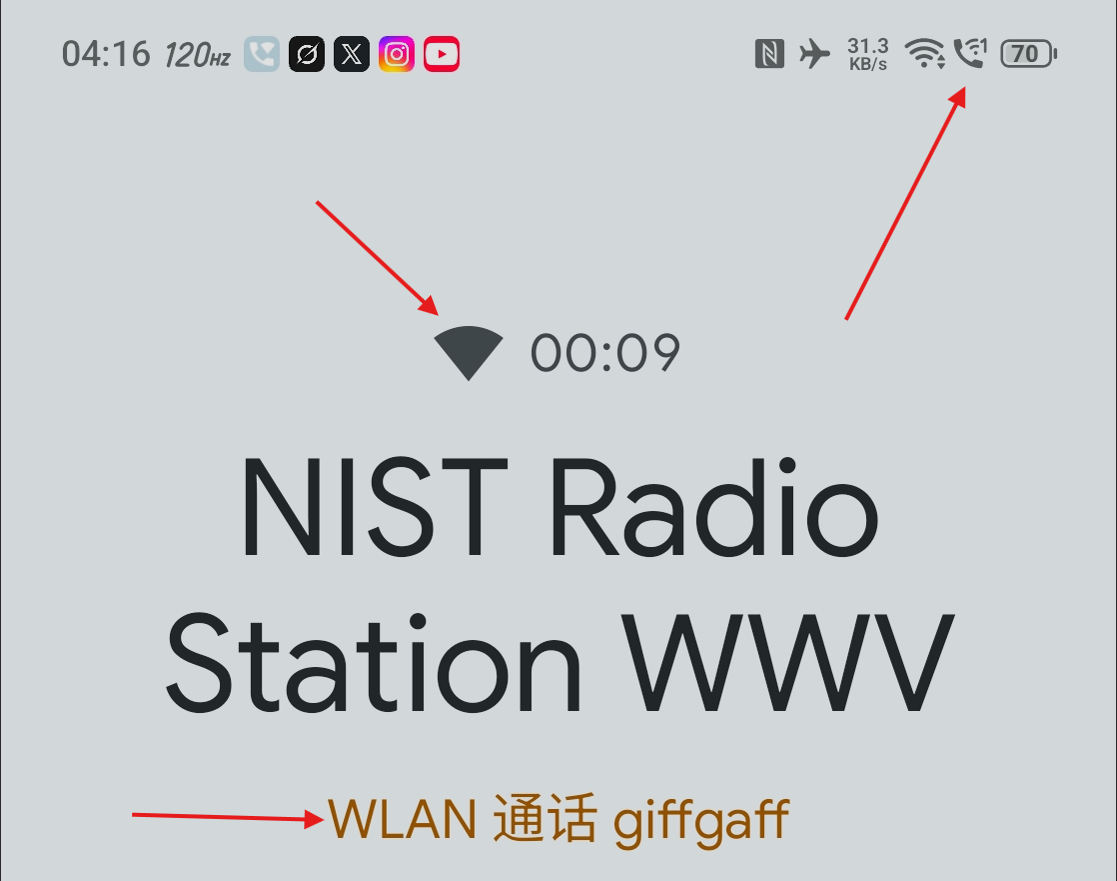
到此,我们成功实现了WIFICalling的连接。
实测使用:
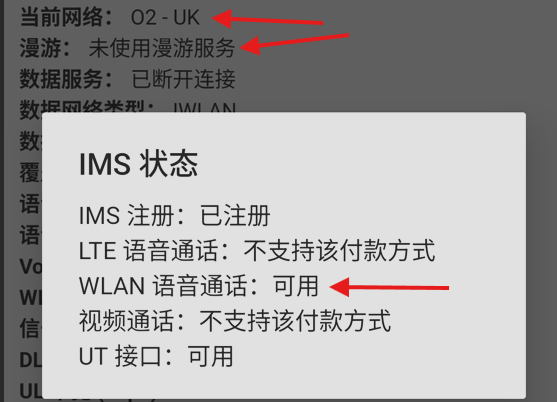
那么,我们现在可以去到手机的“电话信息”里查看我们当前IMS连接状态;
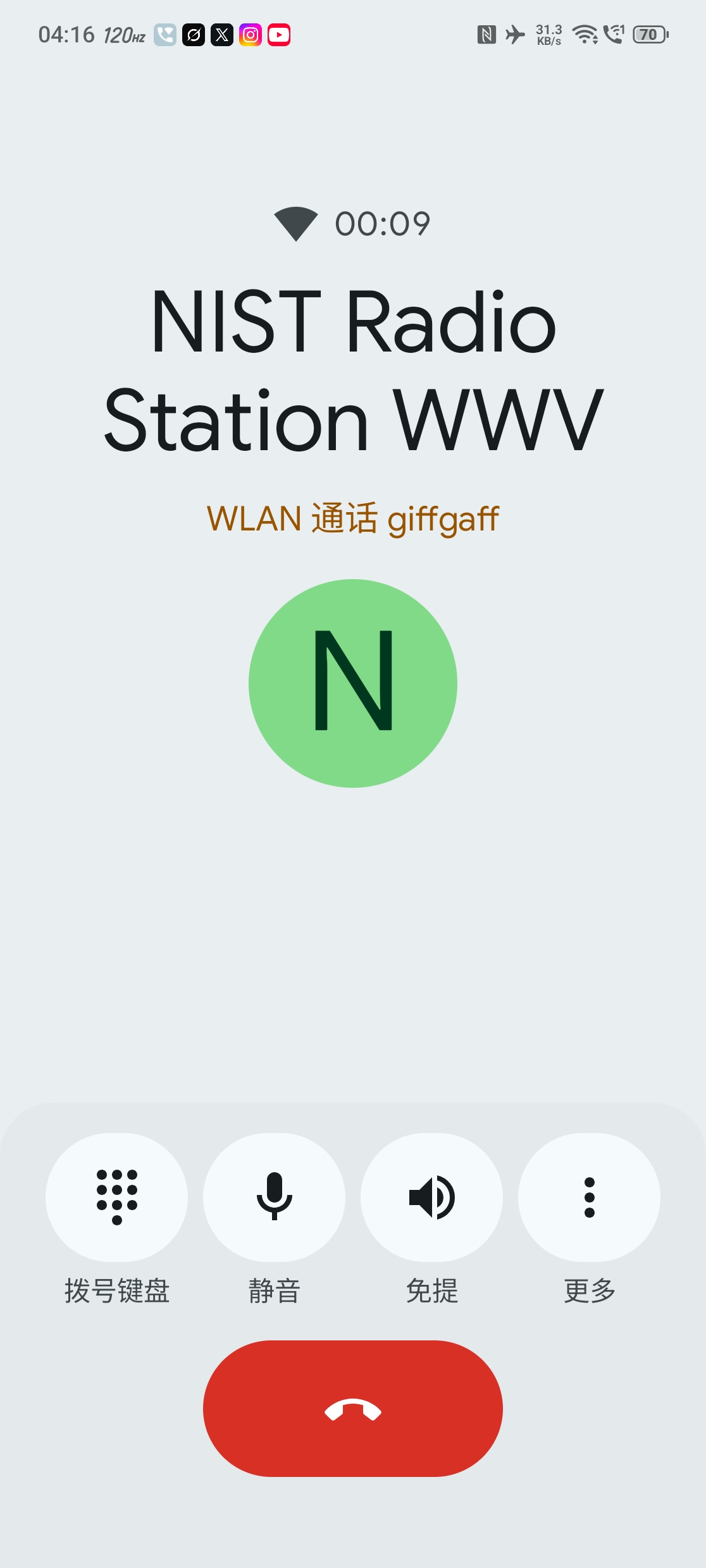
实际拨打一个电话试试看,这里本人拨打的是美国授时中心的电话,可以看到“正在使用WLAN通话的字样”
总结:
本人知道,在GG卡封号大潮的今天,我发布这样的内容肯定会被嘲笑是炒冷饭;但是这记录了我实际的WIFICalling操作过程,同时也为我已经在路上的EE卡的激活做着期前的准备。
非常感谢你能看到这里,本人并非专业的通信行业从业者,欢迎对相关问题的探讨与批评指正!!!
(这是我第一次在奶昔论坛上发帖,还请各位多多海涵)
(本文同步发布于我的Blog上)
转载:CRENET
https://forum.naixi.net/thread-13930-1-1.html
© 版权声明
文章版权归作者所有,未经允许请勿转载。
相关文章
没有相关内容!

暂无评论...

