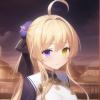
让一张插画变成会动的 2D 网格虚拟形象:它会眨眼、说话、转头、呼吸、头发自然摆动。虚拟形象由编程助手根据你的插画生成,之后你在本地编辑器里配合实时预览微调动作。
在项目主页可以看到动起来的效果。 不想安装任何东西、直接用自己的脸和声音驱动它,可以用 Chrome 或 Edge 打开 Player。

试用示例
需要 Node.js 22.17+ 和 Git。
npx create-mesh-avatar-studio
cd mesh-avatar-studio
npm run dev
第一条命令会下载本仓库、安装依赖,并检查 Studio 需要的工具。如果是自己 clone 的仓库,先运行 npm install,再运行 npm run doctor 做同样的检查。编辑器和直播(Live)页面只需要 Node.js;uv 和 Python 用于重建图层,Playwright Chromium 用于在助手生成虚拟形象时渲染动作审查——检测会逐一提示缺少哪一个。
打开终端里打印的地址(例如 http://127.0.0.1:5173/)。编辑器会打开内置示例:身穿旗袍的 Miko。在左侧选一个部件,在图上拖动它的控制点,右侧查看预览。示例是只读的;做出修改后,选择复制并继续编辑,在你自己的副本里继续。
使用 Windows
尽量使用 git clone 下载仓库。如果使用 ZIP 压缩包,先在文件资源管理器里打开它的属性,若出现 解除锁定 选项,勾选后再解压。
在让编程助手处理项目之前,先在你的 Windows 账户下自己创建 projects/ 文件夹(npx create-mesh-avatar-studio 会自动创建)。 由其他账户或沙箱中的助手创建的文件夹可能带有限制权限,编辑器可能无法读取。如果项目无法读取,通过文件夹的属性 → 安全设置,把整个项目(包括文件和子文件夹,通过权限继承)授权给你的账户。
工作原理
从你的插画制作虚拟形象需要四步。步骤 1 和 4 由编程助手(Claude Code 或 Codex)在本仓库内完成;步骤 2 和 3 在编辑器中进行。
1. 让助手创建虚拟形象
在本仓库文件夹中打开 Claude Code 或 Codex,把你的插画交给它:
请按照 docs/agent-guide.zh.md 用这张图片创建虚拟形象:
/path/to/your-image.png
助手会遵循 Agent 指南:检查读取坐标的准确度、在放大网格上放置绑定、将图片切成图层,并以固定动作审查形象。项目保存在 projects/<name>/,不会被提交到 Git。正面、头肩出镜、透明背景的 PNG 效果最好。未打开项目时,编辑器会直接显示这段可直接复制的请求。

推荐的配置:
| 助手 | 模型 |
|---|---|
| Claude Code | Claude Opus 5.5 |
| Codex | GPT-6.1 Sol |
用 Codex 一条命令完成
安装并登录 Codex CLI 后,一条命令即可创建项目、让 Codex 按照助手指南完成全部步骤(中途不提问),并在编辑器中打开结果:
npm run create -- /path/to/your-image.png
Codex 还会用 OpenAI 图像生成绘制闭眼、嘴型和表情;如果插画中的嘴是张开的,会先把它画成闭合的。这会把图像和遮罩发送到 OpenAI,因此命令会先询问; 加上 --yes 可预先同意,加上 --no-variants 则全部在本机完成。通常需要几十分钟。Codex 的说明写在 projects/<name>/HANDOVER.md。Codex 以 --approve-for-me 运行,因此在沙箱外运行工具(例如姿势检查用的 Chromium)的请求由自动审核代替你决定。用 npm run create -- --help 查看全部选项。
没有插画时,加上 --random 会让 Codex 先画一个新的动漫风格女孩,再用她制作虚拟形象。外观随机决定; 可用 --prompt 描述你想要的样子,用 --seed 重现同样的随机组合。画好的图保存在 work/random/, 选定的外观保存在 projects/<name>/work/character.json。
npm run create -- --random
npm run create -- --random --prompt "银色短发,校服"
2. 打开项目并检查
启动编辑器(npm run dev),选择打开项目,从列表中挑选你的项目。点击项目旁的铅笔按钮可以重命名项目,projects/ 下的文件夹也会一起改名。如果虚拟形象带有眼镜等叠加层(built/overlays/),可以在预览的叠加层中切换显示。在预览里使用姿态测试转头、倾斜头部、闭眼。在嘴型测试里选择口型样式,输入假名文本试试效果。打开高级设置调整动作幅度、大小和闭合度,或预览本地音频文件。

3. 拖动控制点修正问题
在左侧选择一个部件,它在图上的控制点会高亮显示;拖动控制点修正位置。预览会立即跟随你的修改。有些数值也决定图片如何切成图层:眼睛和手的轮廓,以及用于头发蒙版的头部、头发和发髻区域。修改这些之后会出现横幅,在里面选择保存并重建图层,需要几秒钟。


用双指捏合或 Ctrl/Cmd+滚轮缩放,双指或拖动空白处平移,用定位选中部件跳转到当前部件。
4. 获取绘制的眼睛和嘴型
没有绘制的图片时,眼睛和嘴只能靠网格变形运动。绘制的闭眼和元音嘴型会让眨眼和说话自然得多。在表情差分里勾选眼睛、嘴型或两者,复制请求,粘贴到在本仓库中打开的 Codex。Codex 会用内置的生图功能绘制并导入;编辑器会自动重新加载。(Claude Code 不能生成图片;它的请求会帮你准备好蒙版和提示词,交给其他生图工具。)
表情是可选的:它会添加绘制的悲伤、惊讶的眼睛,以及生气、悲伤的闭嘴形象。虚拟形象在对应表情和情绪标签下会切换到这些形象,同时仍然会眨眼和说话;没有这些形象时,外观和之前一样。

分享你的虚拟形象
在编辑器里选择导出 .mavatar,下载一个包含已保存绑定、构建图层、绘制表情和形象元数据的单文件。包含原图默认开启,方便接收者在 Studio 里编辑。如有未保存的修改,使用保存并导出;修改过轮廓需要先重建图层。只读视图会导出原始文件。
在打开项目中选择导入 .mavatar,或直接把文件拖进去。Studio 会在 projects/ 下创建新文件夹,若已有同名项目会使用新名称。导入需要 npm run dev,接受最大 128 MiB 的压缩包。没有原图时,导入的虚拟形象可以播放但不能编辑或重建。不包含原图并不会移除已构建的图片。文件内容详见虚拟形象格式。
直播与 OBS

在编辑器里打开你的项目,选择直播。启动摄像头,面朝正前方,眼部放松、嘴闭合,然后选择校准。你可以调整镜像、灵敏度和平滑度,或启用麦克风口型同步。摄像头画面和麦克风音频都留在本机;直播画面只接收虚拟形象的动作数值。
**追踪身体动作(实验性)**默认关闭。关闭时与以前一样只追踪面部。开启后还会使用画面中可见的肩膀、髋部、手肘和手腕,并显示当前虚拟形象跟随的部位:上半身始终跟随,腿部和手臂只有在绑定中设置后才会动作。摄像头检测到的身体位置比面部更不稳定,裙子等衣物可能会出现额外摆动。详见参考文档(英文)。
选择背景后复制 OBS 地址,或先在新标签页打开直播画面检查。保持直播页面打开,在 OBS 里把该地址添加为浏览器来源,例如设为 1080 × 1080。透明背景在 OBS 中可直接使用。其他采集软件请选择绿色并添加色度键。两个页面都通过本地开发服务器(npm run dev)运行。直播页面停止发送更新时,直播画面会显示待机动作。
可选的光照会在你拖动的光源处生成跟随的阴影。默认关闭;在直播页面底部或编辑器预览下方打开对应区域即可。OBS 地址包含光照设置,详见光照。
如果虚拟形象带有眼镜等叠加层(built/overlays/),可以在直播页面的叠加层中切换显示。直播画面会立即同步,OBS 地址也会包含当前显示的叠加层。
把直播页面放在单独的窗口里保持打开。在 OBS 内部或另一个标签页打开 OBS 地址;不要把它粘到正在运行的直播标签页里。如果页面提示在被隐藏时追踪已停止或变慢,把它切回前台。

在追踪继续的同时,用表情按钮或按 1–8 键切换微笑、惊讶、眨眼等表情。当 OBS 等其他应用在前台时,可用 Stream Deck 按键或键盘快捷键切换;macOS 快捷指令按键并非在所有应用中生效(详情)。
最多可保存八个光照预设,例如从下往上的红色光用于恐怖游戏,用 Shift+1–8 或同类快捷键切换(详情)。
摄像头是可选的:只开麦克风时,虚拟形象保持待机动作,用声音驱动嘴型。要在 Zoom、Google Meet 等应用中以虚拟形象出镜,使用 OBS 虚拟摄像头(步骤)。
直播画面选项、故障排查和隐私细节见参考文档。
免安装使用
Player 完全在浏览器内运行面部追踪、麦克风口型同步、表情和光照。打开示例或你自己的 .mavatar 文件即可,不会上传任何内容。它没有直播地址:选择打开虚拟形象窗口(Chrome 或 Edge),在 OBS 里用窗口采集配合绿色背景和色度键滤镜添加该窗口。透明背景、OBS 浏览器来源和从其他应用切换表情需要使用 Studio 的直播页面。
实验性原生运行时
仓库提供 Rust 运行时、PNG 渲染器和适用于 macOS 的透明桌面虚拟形象程序, 可加载与 JavaScript 运行时相同的 .mavatar 文件和已构建的项目文件夹。 构建方法和操作说明见原生版指南。原生版仍为实验性功能,API 和操作方式可能变更。
发布
要修改 mesh-avatar,运行 npm run changeset 并把生成的文件包含在你的 PR 里。在 main 分支上,GitHub Actions 会打开或更新一个 chore: version packages PR,其中包含下一个版本号和更新日志;合并后会把 mesh-avatar 发布到 npm 并附带 provenance。Studio 根包保持私有。发布使用 npm 的 trusted publishing:在 npmjs.com 上为 mesh-avatar 添加一个 trusted publisher,指定本仓库和 release.yml 工作流,无需在仓库中保存 npm token。npm 无法匹配到 trusted publisher 的发布会停在 Staged Packages 标签页,等待维护者用 2FA 审批。在仓库 Settings → Actions → General 中,启用 Allow GitHub Actions to create and approve pull requests,工作流才能打开版本 PR。提交 PR 前请先本地运行 npm run e2e;CI 会运行其他检查,但不安装 Playwright 浏览器。
更多
- Agent 指南:助手逐步执行的操作流程
- 参考文档:项目结构、手动重建图层、所有编辑器控件、测试
- 绑定字段说明:
rig.json中每个值的意义 - 虚拟形象格式:文件夹和
.mavatar结构、元数据和校验
许可证
代码依据 MIT License 发布。
示例角色 Miko(samples/miko-qipao/)不受 MIT License 覆盖。Miko 是 AITuber OnAir 的角色,© Yuki Shindo(AITuber OnAir),其图像依据Miko 角色使用指南提供,详见 samples/miko-qipao/MIKO_ASSET_TERMS.md。可作为你自己作品的一部分使用或修改,但不得单独分发或作为素材集合分发。本项目不是 AITuber OnAir 的官方产品。
面部追踪和实验性的身体追踪使用 MediaPipe(@mediapipe/tasks-vision 以及 vendor/mediapipe/ 中的 Face Landmarker 和 Pose Landmarker lite 模型),© The MediaPipe Authors,依据 Apache License 2.0 授权,详见 vendor/mediapipe/LICENSE。
数据统计
数据评估
关于Mesh Avatar Studio特别声明
本站莉可POI提供的Mesh Avatar Studio都来源于网络,不保证外部链接的准确性和完整性,同时,对于该外部链接的指向,不由莉可POI实际控制,在2026年10月31日 23:36收录时,该网页上的内容,都属于合规合法,后期网页的内容如出现违规,可以直接联系网站管理员进行删除,莉可POI不承担任何责任。
相关导航
没有相关内容!

暂无评论...